如何长期稳定使用 Claude 订阅:防封号原理剖析与实操全指南
为什么刚充值的 Pro 没用几天就被封?为什么明明没违规,却频繁触发人机验证甚至被拒服务?随着 Claude Code 的火爆,越来越多开发者把生产流水线押在 Claude 订阅上,封号的代价也从「重新注册一个」变成了「整个工作流停摆」。本文从 Anthropic 的风控原理讲起,给出一套经过长期验证的完整方案:干净独享的网络出口 → 统一无泄露的环境指纹 → 稳定的订阅支付通道 → 隔离的使用环境 → 科学的养号节奏。每一步都配实操截图,照着做即可。
一、先搞懂 Claude 为什么封号:风控原理剖析
很多人第一反应是「我的卡有问题」「我说错了话」,但实际上,绝大多数封号源于网络出口环境与设备指纹的关联风险,支付问题只占很小一部分。
1. IP 连坐机制
Claude 对出口 IP 有一套信誉评估。公共机场、万人共享节点上,只要有人跑恶意爬虫、滥用 API、批量注册营销号,这个 IP 就会被标记为高风险——同 IP 下的正常账号会遭到连坐,轻则频繁人机验证,重则直接封禁。这就是为什么「我什么都没干也被封」。
2. 环境指纹自相矛盾
第二个杀手是「人设穿帮」:你的出口 IP 显示在纽约,但 IPv6 泄露了中国联通的青岛地址、系统时区是上海、浏览器首选语言是中文——这种自相矛盾的组合会被风控系统第一时间识别为高风险伪装。
3. 总原则:把检测页所有指标变成绿色
实操上的总纲非常简单:打开 Claude IP 风险检测页,把上面所有指标全部弄成绿色,再去登录 Claude。其中最核心的是 IP——干净、纯粹、独享。
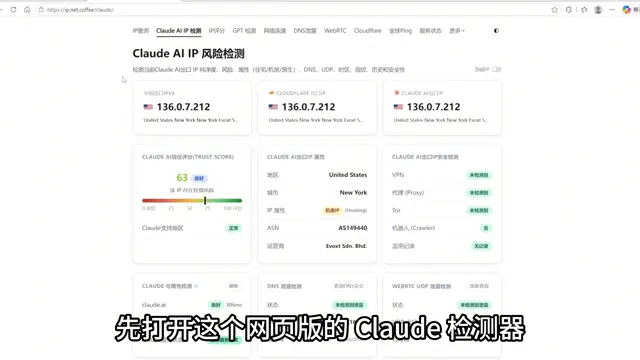
二、方案 A:自建专属海外 VPS 节点(完整实操)
想彻底摆脱「共享 IP 连坐」,最干净的思路是:租一台自己的海外服务器,让电脑流量先经过它,再到达 Claude。IP 独享,命运掌握在自己手里。
1. 选购服务器
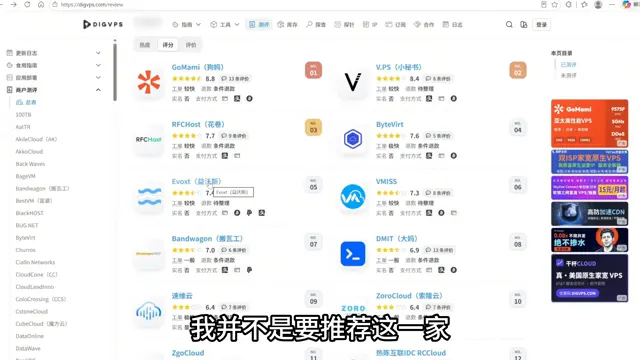
可以参考公开的 VPS 测评排行榜做多方对比。地区建议选美国(如纽约),Claude 合规性最好;配置选最便宜的入门款即可(1 核 1G 足够),系统选 Ubuntu,付款一般支持支付宝。
2. 测试 IP 质量
服务器启动后,复制 IP 到在线 Ping 测速网站,确认中国大陆大部分地区可直连。如果速度慢或不通,可以提交工单申请换 IP,或换一家厂商。
3. SSH 连接服务器并部署节点
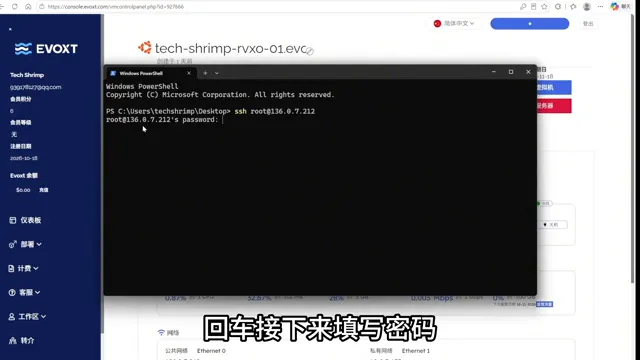
在终端里执行 ssh root@你的服务器IP,输入密码登录(注意:密码输入时光标不会动,粘贴后直接回车)。然后使用开源的一键部署脚本完成节点搭建,把生成的链接(以 vless:// 开头的红色链接)复制保存好。
4. 本地客户端:必须开 TUN 虚拟网卡模式
本地推荐使用 Clash 类开源客户端:把 vless:// 链接通过订阅转换工具转成订阅文件导入,然后务必开启 TUN(虚拟网卡)模式。系统代理模式容易漏掉命令行和部分软件的流量,而 TUN 模式接管本机全部流量,保证 DNS 请求、终端、Claude Code 一个不漏地走代理,杜绝真实 IP 侧漏。配置完成后访问一下 Google,能打开就说明节点通了。
三、方案 B:不想折腾?开箱即用的住宅 IP 环境
自建 VPS 有两个绕不开的短板:
- 技术门槛:SSH、部署脚本、订阅转换、客户端配置,每一步都可能卡住新手,且需要长期维护;
- IP 属性先天不足:云厂商的 IP 绝大多数是机房(Datacenter)IP,在 Claude 风控库里信任分天然偏低——这也是原视频里自建节点 Trust Score 只有 63 分的原因。
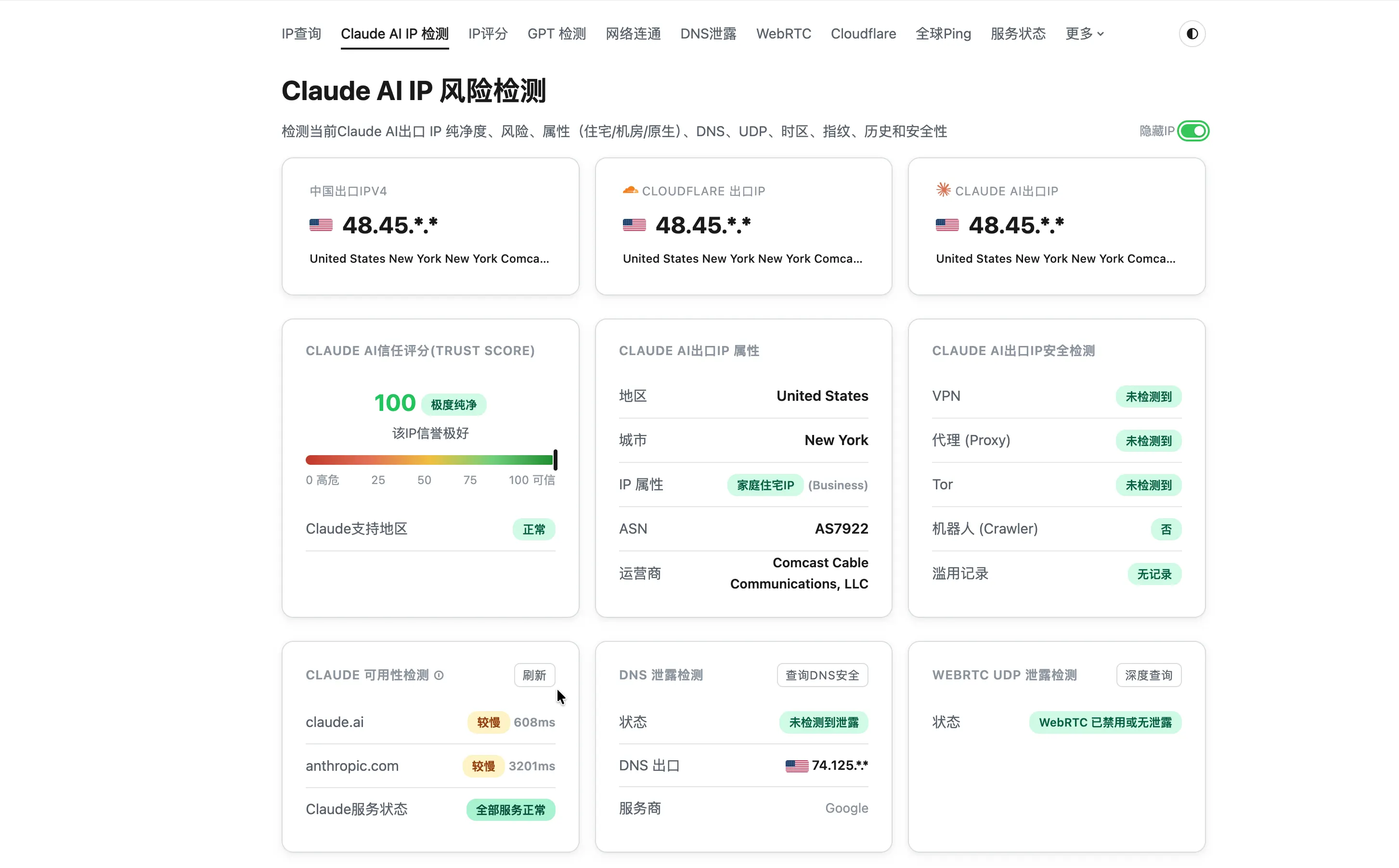
如果你不想折腾命令行,或者想要更高权重的真实家庭住宅 IP(Residential),可以直接用现成方案。这里分享一个我自用了半年多、Claude 从未封过号的开箱即用环境:点击这里获取(链接待填)。
下面是我当前环境的实测跑分:
四、封死四大指纹泄露陷阱:IPv6、时区、DNS、语言
不管用自建节点还是现成方案,使用前必须在本地完成以下 4 项检查。这一步是「连坐之外」最容易翻车的地方。
1. 关闭系统 IPv6(最容易忽视的杀手)
节点配好后回到检测页,你可能会看到:两个 IPv4 都已经是服务器 IP,但 IPv6 一栏赫然泄露了国内地址,Trust Score 直接归零——因为 Claude 出口识别到了中国大陆,风控判定风险极高。
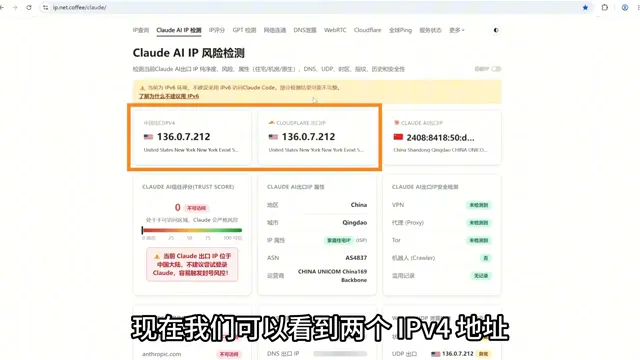
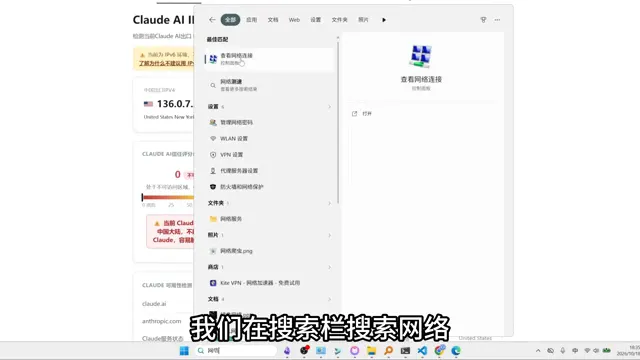
解决办法:在系统搜索「网络」→ 查看网络连接 → 找到当前使用的网卡(无线/有线)→ 右键属性 → 取消勾选「Internet 协议版本 6 (TCP/IPv6)」→ 确定。刷新检测页,三个 IP 全部统一为服务器 IP。
2. 系统时区与出口地区对齐
检测页会提示「Claude.ai 期望时区」。若出口在纽约,就把系统「自动设置时区」关掉,手动切换为(UTC-05:00) 东部时间(美国和加拿大),并确保「自动调整夏令时」开启。刷新后时区显示一致。
3. 启用浏览器安全 DNS
浏览器设置里搜索 DNS → 开启「使用安全 DNS」→ 选择 Cloudflare(1.1.1.1)。防止本地运营商 DNS 污染和解析泄露,刷新后 DNS 检测项变绿。
4. 浏览器语言只保留英语
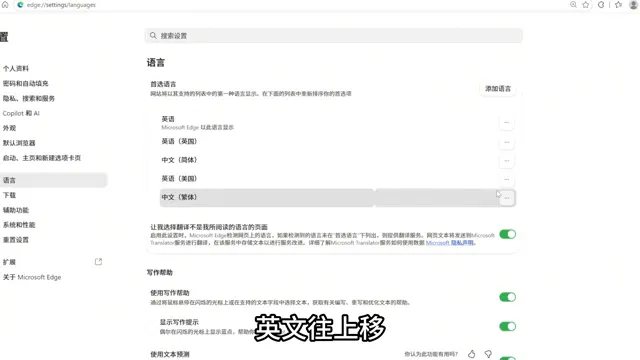
浏览器设置 → 语言:把 English(United States)移到最上面,中文下移或直接删除,首选语言只保留英语。刷新后语言项也变绿。
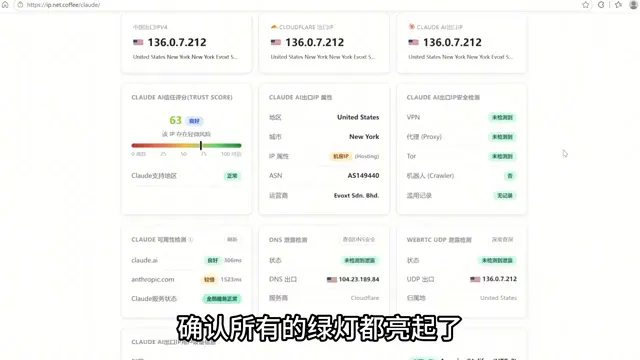
全部变绿,再去登录
四项做完后刷新检测页:所有色块全部变绿。剩下一个小瑕疵是「机房 IP 而非家宽」——如果你用的是图 4 那样的住宅 IP 方案,连这一项都是满分的。
日常使用铁律:每次重启电脑,先打开检测页确认绿灯全亮,再登录 Claude 或启动 Claude Code。顺序不能反。
五、账号注册与 Google Play 稳定订阅
1. 注册登录:优先谷歌账户
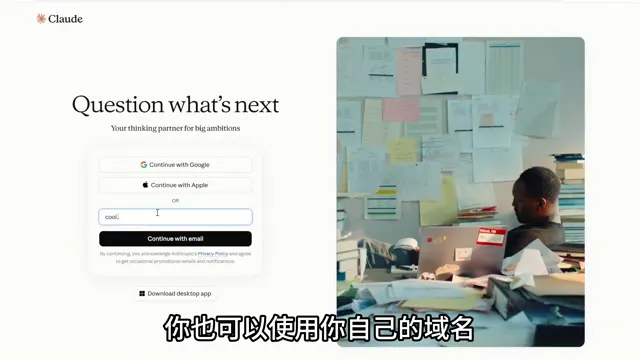
环境全绿后访问 claude.ai,推荐用 Google 账户登录。如果 IP 足够干净,注册时不会弹人机验证或手机号验证——这本身就是环境质量的试金石。也可以用自己的域名邮箱(比如 [email protected]),看起来像企业用户,天然更可信。
2. 订阅付费:走 Google Play 内购,而不是网页刷卡
网页端直接用国内信用卡走 Stripe 极易被拒,甚至触发风控。目前最稳的路径是安卓端 Google Play 内购:
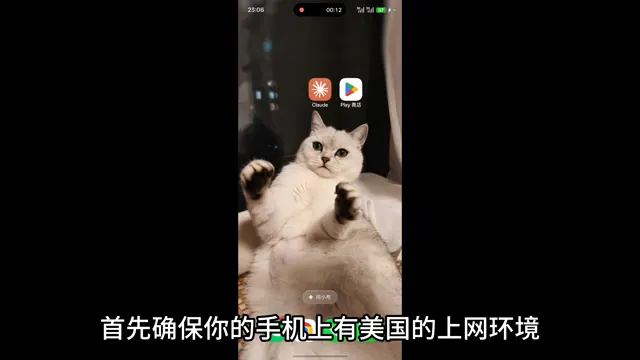
- 准备一台 Android 手机,确保有美国的上网环境;
- 装好两个 App:Claude 官方 App 和 Google Play 商店;
- Play 商店 → 右上角头像 → 设置 → 常规 → 国家和地区 → 改为美国;
- 付款方式绑定国内可外币支付的 Mastercard/Visa 信用卡;
- 打开 Claude App → 登录 → 左上角菜单 → 头像 → 升级,走 Play 渠道扣费。
新用户建议先订 Pro 用上几个月,验证稳定后再考虑 Max。
六、Claude Code 玩家的进阶防护:虚拟机隔离
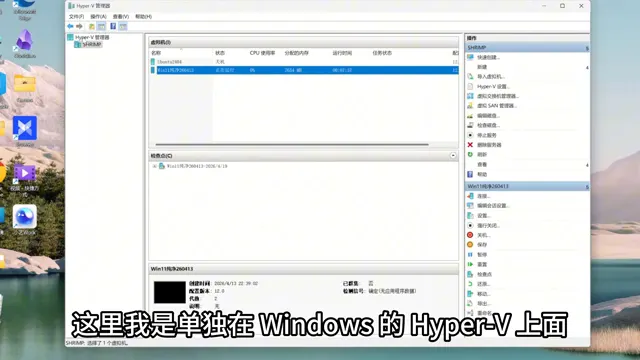
如果你重度使用 Claude Code,强烈建议单独开一台虚拟机(Windows 自带的 Hyper-V 即可),做环境隔离:
- 虚拟机里只装三样东西:浏览器、VS Code、Claude 客户端,其他一概不装,保持环境干净纯粹;
- 虚拟机时区设为美国时间、系统语言设为英语,和出口环境保持一致;
- 一机一号:登录一个账号就安安静静用,不要来回切换账号,也不要把 Claude Code 接入国产模型中转反复折腾;
- 想折腾别的东西?用宿主机,或者另开一台虚拟机。
隔离的底层逻辑:哪怕你在别的环境里翻车了,也不会污染到这台「专用机」上沉淀下来的账号信誉。
七、养号策略与长期主义
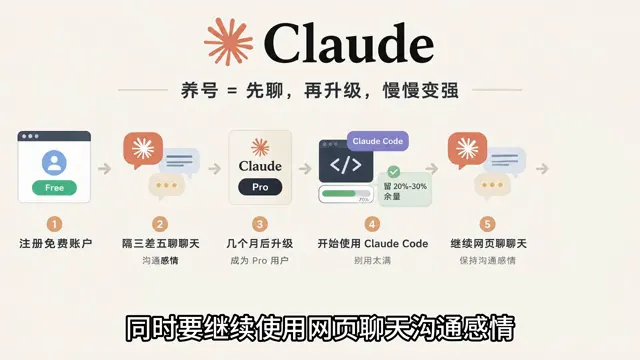
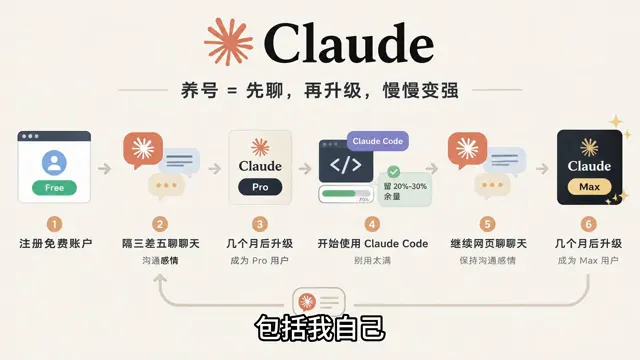
最后是很多人忽视的「养号」。核心思路一句话:先聊,再升级,慢慢变强。
- 注册免费账户,隔三差五上来聊聊天,建立正常使用轨迹;
- 几个月后升级 Pro;
- 开始用 Claude Code,但别用太狠——每月额度留 20%~30% 余量,不要一直猛登终端;同时继续用网页聊天保持「真人感」;
- 再稳定几个月后升级 Max;
- 未雨绸缪:用大号的时候,永远保持两到三个小号在养着。
破除两个误区:不需要只在美国白天使用,也不必须全程英文对话。包括我在内很多人都是中国时区作息 + 中文交互,一直没出过问题——决定生死的是底层 IP 与指纹的纯净度,不是聊天语言。
八、总结
长期稳定使用 Claude 的完整链路:
干净独享的出口 IP(住宅 > 独享机房 > 共享节点)
    ↓
统一无泄露的本地指纹(关 IPv6 / 时区对齐 / 安全 DNS / 纯英文浏览器)
    ↓
稳定的订阅通道(Google Play 内购 > 网页刷卡)
    ↓
隔离的使用环境(一机一号 · 虚拟机 · 不折腾)
    ↓
科学的养号节奏(免费 → Pro → Max,额度留余量,常备小号)
每次登录前看一眼检测页是否全绿,把这套流程变成肌肉记忆,Claude 就是最稳的生产力底座之一。